Tampilkan postingan dengan label CARA BUAT TWITTER DAN FB. Tampilkan semua postingan

Jumat, 16 November 2012

Cara kirim SMS Gratis dari Yahoo mail ke HP


Cara kirim SMS Gratis dari Yahoo mail ke HP

Image
YAHOO MAIL
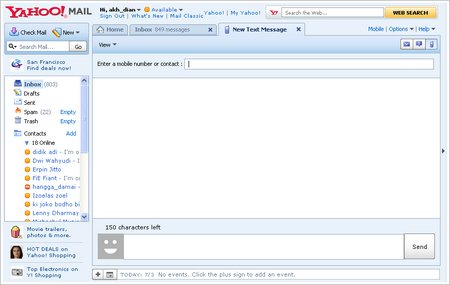
Salah satu fitur tampilan baru Yahoo mail memberikan kita kemudahan untuk mengirim SMS gratis ke no HP. Tidak perlu mendaftar, anda hanya butuh 2 hal: Account gratis di Yahoo Maildan NO HP yang akan anda kirimi SMS.
Untuk memulai anda harus mengubah tampilan klasik Yahoo Mail anda ke Yahoo Mail baru.
Berikut langkah-langkah mengirim SMS Gratis dari Yahoo Mail:
Image
  1. Login ke Yahoo Mail dan klik link “New Yahoo Mail” di kanan atas
  2. Tampilan Yahoo Mail anda akan berubah ke tampilan baru. Sekarang tekan huruf “t” di keyboard
  3. Pilih Negara Indonesia , kemudian form untuk mengirim SMS akan muncul
  4. Masukkan No HP yang akan anda kirimi SMS (tidak perlu kode negara) dan tuliskan pesan anda di form “New Text Meessage”
  5. Klik tombol Send jika sudah selesai. SMS Terkirim!
Saya mencobanya baru ke Nomor XL dan SMS langsung diterima, beberapa detik setelah Tombol Send ditekan. SMS yang diterima bersih tidak ada embel-embel lain (iklan), hanya diawal SMS ada username pengirim.
Saran saya agar yang menerima tidak bingung gunakan username di yahoo yang sesuai dengan nama asli anda.
Selamat mencoba! Silakan tuliskan pengalaman anda di komentar!
Read more »»  

cara mempercepat internet

Cara mempercepat koneksi internet. Mempercepat koneksi internet yang lambat adalah tema postingan kali ini. Koneksi internet yang lambat memang sangat menyebalkan dan dapat membuat emosi yang kadang berlebihan hehe. Sebenarnya ada beberapa trik mudah yang dapat di gunakan untuk mempercepat koneksi internetanda.

Cara mempercepat koneksi internet

Mempercepat koneksi internet dengan menutup program yang terus menggunakan Bandwidth Internet. Program seperti AIM, Skype dan MSN yang selalu menggunakan Internet untuk menyambung ke server chatting untuk menghubungkan jaringan dengan teman anda. Program ini diam-diam mengisap koneksi Internet Anda. Jika program tersebut terbuka terus-menerus dan Internet Anda berjalan lambat, coba menutup program tersebut satu per satu. Mungkin ini salah satu cara paling mudah untuk mempercepat koneksi internet anda.

Mempercepat koneksi internet dengan membatasi jumlah halaman Web yang anda buka. Membuka 30 halaman web yang berbeda adalah faktor utama yang membuat koneksi Internet Anda berjalan lambat. Cobalah membatasi browsing Anda, jika halaman web yang anda buka sudah tidak di butuhkan, segera tutup saja. Dan jangan membuka beberapa halaman web (misalkan 10 halaman) secara bersamaan, karena itu akan membuat koneksi anda semakin lambat. Tapi bukalah halaman web yang ingin anda kunjungi satu per satu agar koneksi internet anda terasa lebih cepat.

Langkah 3 untuk mempercepat koneksi internet yaitu mematikan Program Email seperti Outlook dan Tundher Bird. Ke dua program tersebut terkenal untuk membuat Internet Anda berjalan lebih lambat. Ini adalah masalah besar karena program tersebut tidak hanya memeriksa atau melihat inbox email anda, tetapi mereka juga dapat men-download banyak data. Anda harus membatasi jumlah waktu yang di habiskan untuk program tersebut karena mereka cenderung untuk memperlambat Internet Anda.

Cara mempercepat koneksi internet

Mempercepat koneksi internet juga perlu memantau kegiatan Jaringan PC. Jika anda menggunakan 1 jaringan dengan menghubungkan ke beberapa komputer (LAN) itu bisa saja menjadi faktor yang memperlambat koneksi internet anda. Jika koneksi Anda berjalan lambat, bisa jadi karena salah satu komputer yang lain banyak memakan bandwidth. Anda harus memeriksa untuk melihat apakah ada yang men-download file besar, menonton video online atau bermain game. Jika ada, maka itulah yang menjadi penyebab kemungkinan Internet Anda berjalan lambat. Jangan di LAN kalau inginkoneksi internet anda lebih cepat :).

Tips mempercepat koneksi internet yang terahir dari saya yaitu bersihkan Registry. Registry adalah database yang menyimpan pengaturan dari PC Anda, tetapi juga merupakan penyebab Internet Anda berjalan lambat. Masalahnya adalah bahwa setiap kali Anda menggunakan komputer, perlu membuka pengaturan yang bagaimana untuk mendapatkan jaringan ke Internet (seperti port yang digunakan, dll). Sayangnya, banyak dari pengaturan tersebut menjadi rusak dan tidak terbaca, dan membuat komputer anda lambat untuk memproses setiap halaman web yang Anda kunjungi. Anda dapat memperbaiki hal ini dengan mudah yaitu dengan menggunakan registry cleaner atau software registry booster untuk memperbaiki apapun yang rusak yang mungkin menyebabkan Internet Anda berjalan lambat. Hal ini juga bisa mempercepat kinerja komputer anda. Sebenarnya  masih banyak cara untuk mempercepat koneksi internet anda, seperti penggunaan DNS atau proxy dll yang mungkin saya bahas pada postingan berikutnya. Untuk kali ini itu saja yah tips cara mempercepat koneksi internet.
Read more »»  

Kamis, 15 November 2012

video buat twitter

Read more »»  

cara membuat twitter daftar baru lengkap dengan gambar


Cara Membuat Twitter Baru atau Daftar Twitter Baru itu juga mudah dan gratis, Panduan bagaimana Cara Membuat Twitter Baru ini di sertai dengan Gambar Full Color. Bila anda sudah tahu bagaimana cara membuat Facebook dan cara membuat email, berarti andapun pasti juga bisa bagaimana Cara Membuat Twitter Baru.Tapi bila anda Saat ini belum tahu sama sekali Bagaimana Cara Daftar Twitter Baru itu, maka disini akan saya tunjukkan cara membuat Twitter dengan petunjuk gambar dengan langkah demi langkah sehingga akan lebih mudah untuk langsung di praktekkan oleh anda. bila anda sudah punya email bisa langsung ke proses Buat Akun di Twitter, tapi bila anda Saat ini belum punya email silahkan buat dulu, disini juga ada panduan bagaimana Cara Membuat Email di Yahoo dan Di Gmail GRATISSS. OK Berikut ini akan saya tunjukkan pada Anda semua bagaimana Cara Membuat Twitter Baru Atau Daftar Twitter Baru dengan langsung azza ke tkp bos


1. Silahkan masukkan alamat www.twitter.com di browser anda lalu tekan enter, Maka akan muncul halaman Awal dari Twitter seperti berikut:

2. kemudian anda KLIK "Sign up" untuk proses Pendaftaran selanjutnya.

Tautan3. Kemudian isilah formulir Pendaftaran dengan lengkap seperti contoh di bawah ini.

Full name : Isi dengan nama lengkap Anda
Email : Isi dengan alamat email Anda, Bisa Yahoo, Gmail dan lain2.
Username : Isi dengan username atau nama di twitter ( nickname) yang anda inginkan.
Password : Isi dengan kata sandi, yang nantinya akan digunakan setiap kali mau login/masuk ke akun twitter Anda. bisa angka, huruf, atau campuran angka dan huruf. ( Jangan masukkan kata sandi atau pasword Email anda. masukkan pasword yang berbeda dengan pasword email anda )

TIPS: Gunakan Kata sandi yang mudah anda ingat, tetapi sulit untuk di tebak oleh orang lain, dan jangan gunakan kata sandi atau Password Tanggal lahir atau NamaAnda.

Setelah Formulir sudah anda isi semua dengan lengkap, langkah selanjutnya adalah Silahkan Tekan tombol "create my acoount" Maka akan muncul gambar di bawah ini:


4. Setelah muncul gambar seperti diatas kemudian langsung aja anda klik "nexstep: friends". setelah itu akan muncul gambar seperti berikut:


5. Selanjutnya kita masuk pada halaman "friends". Di sini kita bisa mengimport / memasukan daftar teman yang anda miliki yang ada di Yahoo Messenger, Gmail, Yahoo mail dll. tetapi, jika anda tidak ingin melakukannya, silahkan langsung tekan saja tombol "skip import". untuk ke proses selanjutnya, setelah anda menekan tombol "skip import" maka yang muncul halaman baru seperti berikut ini:


6. Gambar diatas menunjukkan bahwa akun anda telah di buat dan Sekarang Tinggal selangkah lagi untuk mendapatkan akses akun Twitter Anda secara penuh dan menikmati berbagi fasilitas yang ditawarkan. Yaitu melakukan Proses konfirmasi alamat email anda valid atau tidak. nah Sekarang Bukalah alamat Email anda yang anda daftarkan di Twitter di awal tadi dan di sini saya menggunakan alamat email Yahoo. dan bila anda menggunakan alamat selain yahoo, Prosesnya sama. setelah anda masuk atau login di email anda silahkan buka "Email masuk". maka anda akan mendapatkan pesan dari Twitter. sebagai berikut "Confirm your Twitter accont, ( nama yang anda daftarkan di twitter tadi )" seperti contoh gambar di bawah ini:


7. Selanjutnya silahkan anda Buka pesan dari Twitter tersebut dengan cara klik Pesan dari twitter tersebut, maka isi pesan tersebut seperti contoh gambar di bawah ini:


8. Buka Pesan dari Twitter tersebut dengan cara Klik tulisan / links yang berwana biru tersebut, seperti yang saya lingkari pada contoh gambar diatas, setelah anda klik pesan tersebut maka akan muncul halaman baru Twitter, ini menandakan bahwa alamat email anda valid dan akun Twitter anda telah berhasil di buat dengan di tunjukkan gambar seperti berikut ini :


Nah sekarang Bila sudah muncul halaman baru seperti diatas berarti anda sudah berhasil membuat akun di Twitter. setelah anda sudah selesai menggunakan Twitter, jangan lupa untuk "SIGN OUT", Ok mulai sekarang andapun sudah bisa dan tahu bagaimana Cara Membuat Twitter Baru atau Daftar Twitter Baru. Nah mudah bukan bikin akun di Twitter itu??. Dan Panduan untuk MENGGUNAKAN TWITER bisa anda lihat DISINI!!. dan mungkin saat ini juga anda kepingin Membuat Facebook (FB) atau Ingin Punya Sebuah Blog DiBlogger.com. namun bila saat ini Kamu lagi BT atau SEDIH Mungkin dengan membacaKata-kata Gokil | Kata Lucu Pilihan dan melihat 10 Video Lucu Pilihan ini akan membuat anda kembali FRES & enjoy. Demikianlah Tutorial bagaimana cara mendaftar Twitter baru, dan semoga dapat sedikit membantu Anda. dan " SUKSES SELALU UNTUK ANDA "
Read more »»  

cara membuat facebook lengkap dengan gambar


Tutorial lengkap cara membuat facebook atau mendaftar facebook baru

1. Pertama kali yang harus kita lakukan adalah masuk ke halaman utama facebook. Pilih yang bahasa indonesia aja biar lebih gampang. Alamatnya adalah di http://id-id.facebook.com/. Atau bisa lewat link berikut masuk halaman utama facebook
2. Pastikan tampilan yang ada di layar komputer kamu adalah seperti gambar di bawah,
homepage situs cara membuat facebook
3. Isi data-data yang diminta pada kolom yang tersedia seperti nama depan, nama belakang, email, kata sandi, jenis kelamin, dan tanggal lahir (saran : sebaiknya menggunakan identitas samaran saja). Setelah terisi semuanya, selanjutnya klik tombol mendaftar. Contoh lihat gambar di bawah.
cara daftar facebook
4. Selanjutnya akan dibawa ke halaman yang mengharuskan kita mengisi kode captcha. Isi kotak yang tersedia dengan angka/huruf yang ada dalam gambar kemudian klik tombol mendaftar. Isikan yang benar, karena kalau salah akan disuruh mengulang.
cara membuat facebook
5. Jika sudah benar, maka kamu akan dibawa ke halaman baru yang mempunyai tampilan seperti pada gambar di bawah.
- Pada langkah 1 cukup kamu lewati saja dengan cara klik tombol lewati langkah ini
panduan gambar cara membuat facebook
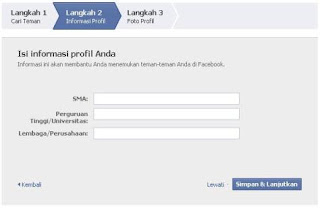
- Pada langkah 2, akan ada isian mengenai nama sekolah, perguruan tinggi, perusahaan. Jika kamu tidak ingin mengisinya tidak apa-apa. Langsung klik saja pada tombol lewati
cara membuat facebook atau fesbuk
- Pada langkah 3 akan ada pilihan untuk mengupload/mengunggah photo. Tapi, langkah ini bisa dilakukan belakangan, jadi tekan saja tombol simpan dan lanjutkan.
bikin fesbuk dan cara membuat facebook
Dilanjutkan ke halaman baru seperti pada gambar di bawah,
cara membuat facebook baru
6. Tekan pada tombol “buka email anda”. Maka selanjutnya akan dibawa ke dalam akun email kita. Cek dalam kotak masuk (inbox). Pasti ada pesan dari facebook dengan judul “Just one more step to get started on Facebook”. Bukalah dan temukan link konfirmasi seperti pada gambar di bawah.
cara membuat facebook mudah
Klik link tersebut gar bisa mulai menggunakan akun facebook baru milik kita. Menambah foto, teman, update status, dll.
Pergunakanlah secara layak untuk menyambung silaturahmi dengan teman, mencari teman baru, mengupload foto, video, dll. Juga bisa memainkan banyak feature hiburan seperti Texas Hold’em Poker, graffiti dan online facebook games lainnya.
Btw, jangan sampai akun kalian jatuh ke tangan orang lain yang tidak diinginkan. Tipsnya, jangan lupa untuk selalu log out setiap habis mengaksesnya dari warnet dan jangan pernah mengasih tahu password akun facebook kalian kepada siapapun. :D .
Jika pada suatu hari ada teman yang bertanya, “bagaimana sih cara membuat fesbuk?”, kalau kamu lagi males memberikan penjelasan dari awal sampai akhir, suruh saja dia masuk ke blog ini dengan mengetik di google dengan kata kunci “cara membuat facebook”. :D
Okey, sobat sekian dulu panduan sederhana cara membuat facebook, semoga bisa bermanfaat bagi sahabat yang lagi membutuhkan. Sampai jumpa lagi di artikel berikutnya !
Read more »»  

Minggu, 11 November 2012

cara buat e-mail di yahoo lengkap dengan gambar


Cara Membuat Email di Yahoo Panduan Lengkap

cara membuat email terbaru
Email, apakah email itu? kemungkinan besar kamu sering mendengar istilah ini, misalnya saja ketika di akhir acara berita di televisi, reporter biasanya menyebutkan alamat email redaksi mereka. Bagi orang tertentu mungkin sudah mengerti apa itu pengertian email , tapi ada juga beberapa atau banyak orang yang belum mengerti istilah email.

Definisi Email

Email merupakan singkatan dari Electronic Mail, atau dalam bahasa Indonesia disebut Surat Elektronik, yaitu surat yang pengirimannya menggunakan sarana elektronik yaitu dengan jaringan internet. SUrat lektronik atau email memungkinkan kita dapat mengirim naskah teks, gambar, atau bahkan mengirimkan aplikasi atau file kepada orang lain yang juga memiliki email (surat elektronik) dalam waktu yang sangat singkat. Karena email ini menggunakan jaringan internet, maka alamatnya pun juga menyesuaikan dengan penyedia layanan email di internet. Contoh penyedia layanan email adalah Yahoo, gmail, Hot Mail dan masih banyak lagi.  Penyedia layanan email email umumnya menyediakan dua layanan, yaitu layanan berbayar dan layanan gratis.
Perbedaan antara layanan yang email berbayar dan yang gratis biasanya terletak pada kapasitas ruang untuk penampung email, dan pemberian nama atau alamat email. Contoh alamat email dari penyedia layanan email gratis misalnya dari yahoo.com akan menjadi seperti sukijan@yahoo.com, sukijan merupakan usernamenya sedangkan @yahoo.com adalah nama penyedia layanannya. Sedangkan email berbayar, pengguna bisa memilih alamat sesuai dengan keinginanannya tanpa ada tambahan @yahoo.com, misalnya seperti sukijan@mediasukses.com, asalnya namanya masih tersedia.

Panduan Cara Membuat Email Yahoo

Di bawah ini akan dijelaskan panduan atau langkah-langkah lengkap bagaimana cara membuat email dari penyedia layanan email gratis Yahoo.com :
1. Langkah pertama ini tentunya membuka browser kamu dulu ya (misalnya IE atau internet explorer, Mozila Fireox, Google Chrome, atau opera, )… kemudian masukkan alamat situsnya yaitu www.mail.yahoo.com pada kolom alamat atau address bar,
Cara membuat email di yahoo
sesaat kemudian akan muncul halaman yahoo mail, pastikan halamannya seperti gambar di bawah ini
cara membuat email di yahoo
2. Perhatikan pada halaman sebelah kanan, jika nanti kamu sudah terdaftar dan ingin membuka email, maka masukkan id yahoo dan password kamu, lalu klik Sign in.
Tapi karena kamu belum mendaftar, dan belum mempunyai Id yahoo dan pasword, silahkan klik saja tombolSign Up yang berada pada bagian bawahnya tombol sign in, terkadang juga berada di bagian atas, pokoknya cari saja yang bertuliskan Sign Up atau Daftar , jika tidak ada tombol Sign up bisa juga menggunakan tombol Create New Account. Tombol Sign up dan Create new Account sama fungsinya yaitu untuk membuat akun yahoo atau mendaftar di yahoo.com. Perhatikan gambar di bawah ini
Cara membuat email langkah kedua Cara membuat email langkah kedua
3. Setelah kamu klik Sign Up atau Create New Account, akan muncul halaman berisi formulir pendaftaran pada email yahoo seperti pada gambar di bawah ini.
gambar email ketiga
Jika sudah tampil seperti halaman di atas, silahkan masukkan data-data identitas diri kamu susuai kolom  yang telah disediakan. Jika kamu bingung perhatikan contoh pengisiannya di bawah ini. Mohon di perhatikan, gambar di bawah ini hanya contoh, jika nama kamu bukan Martono ya jangan diisi martono
cara membuat email di yahoo
Penjelasan pengisian :
a. untuk pengisian kolom ‘alternate email’ dikosongkan saja tidak apa-apa, atau kalau mau bisa diisi dengan alamat email teman yang bisa dipercaya. Karena email alternatif ini berfungsi jika kamu nanti lupa dengan pasword kamu, maka pasword kamu nanti bisa direset (didapatkan) lewat email alternatif yang kamu masukkan tadi. Untuk pilihan pertanyaan, tinggal pilih saja salah satu (sudah disediakan, jadi tidak perlu bikin pertanyaan) dan jawabannya masukan sendiri, bagian itu fungsinya juga sama dengan email Alternate. Yaitu untuk mereset password jika kamu lupa dengan pasword kamu, nanti pertanyaan yang kamu pilih tadi akan muncul, dan kamu masukkan jawaban yang kamu buat tadi untuk membuat password baru.
b. Masukkan code capta pada kolom yang disediakan, maksudnya yahoo meminta memasukkan code seperti itu adalah untuk menjaga keamanan server yahoo dari mesin spam. karena mesin spam tidak bisa membaca code capta, kecuali hanya manusia. jika code capta sulit dibaca, klik klah icon dua panah bengkok di sebelah kiri kode capta. maka nanti kode capta akan berubah menjadi bentuk yang lain. jika masih sulit, klik lagi sampai gampang dibaca.
4. Jika data pribadi kamu sudah diisi semua, klik pada Tombol Kuning Bertuliskan [ create my account ].  jika kolom isian formulir telah kamu isi dengan benar, maka sesaat kemudian, jendela konfirmasi akan muncul, seperti gambar di bawah ini.  Klik tombol Continue, untuk melanjutkan proses selanjutnya.
cara membuat email di yahoo
5.  Sesaat kemudian akan diarahkan ke dashboard email yahoo.com, seperti gambar di bawah ini. Di dashoard ini terdapat beberapa menu penting untuk pengelolaan email yang perlu kamu ketahui, antara lain ;
In box atau tempat kotak masuk email,
Contact yang berisi daftar alamat email,
Draft : berisi daftar email yang belum terkirim
Sent : berisi daftar email yang telah terkirim
Spam : berisi email dari seseorang yang mencurigakan atau tidak diinginkan
dan Trash : tempat sampah email yang telah kamu hapus.
cara membuat email di yahoo
6. Ketika email yahoo ini baru dibuat, di kotak masuk email atau inbox akan ada sebuah email dari yahoo yang berisi kata sambutan atau pengenalan tentang yahoo. Untuk membuka email, klik pada Inbox, perhatikan gambar di bawah ini.
Setelah tampil daftar email masuk, silahkan klik satu email baru tersebut.

cara membuat email di yahoo
maka isi email akan tampak seperti gambar di bawah ini
cara membuat email di yahoo

Cara mengirim email

7.   Untuk cara mengirim email. klik pada Compose Message, yang berada di side bar sebelah kanan (perhatikan gambar di bawah ini).
Sesaat kemudian kamu akan menjumpai kolom untuk menuliskan email kamu., perhatikan gambar di bawah ini. masukkan alamat email teman kamu pada kolom  To ; , kolom CC dikosongkan saja, kolom Subjek sebagai tema atau judul surat, dan kolom paling bawah yang lebar sekali itu untuk menuliskan isi surat atau email yang ingin dikirimkan. jika sudah diisi semua, tekan Tombol Send
cara membuat email di yahoo mengirim email

8. jika email atau surat kamu sudah terkirim, akan di tandai seperti gambar di bawah ini. Silahkan beri tanda centang pada kotak di sebelah  Automatically add new recipients to Contacs  jika ingin memasukkan alamat email tadi ke daftar kontak kamu, jika tidak ya tidak usah diberi tanda centang. Jika sudah klik tombol Done.

cara membuat email
10.  jika sudah selesai melakukan aktifitas di mail yahoo, Klik pada tombol Sign out sebelum kamu menutup browser  kamu, sebagai antisipasi untuk melindungi  akun yahoo kamu.
cara membuat email di yahoo
11.  Alhamdulillah sekarang email kamu sudah jadi.  dan apabila nanti kamu ingin membuka lagi,  tahapannya, buka alamat  www.mai.yahoo.com pada browser kamu, entah itu Mozila fire fox atau Internet Explorer, atau Chrome. kemudian masukkan alamat email dan password yang kamu buat tadi. kemudian klik Sign In.
cara membuat email di yahoo

Perbedaan alamat situs website dengan alamat email

Perlu diketahui, alamat website atau situs berbeda dengan alamat email.   contoh alamat situs www.ridwanaz.com, sedangkan alamat email  martononingrat@yahoo.com , bukan   www.martono@yahoo.com . Ini perlu saya jelaskan karena beberapa kali kami menjumpai seseorang yang ingin membuka email atau mengecek isi emailnya malah memasukkan alamat seperti ini  www.martononingrat@yahoo.com pada address bar browser nya, jelas saja yang muncul error. Padahal seharunya dia membuka dulu www.mail.yahoo.com, kemudian baru masukkan alamat email dan passwordnya.
Itulah penjelasan lengkap mengenai cara membuat email, semoga artikel di atas bisa kamu pahami dengan mudah, sehingga kamu dapat mempraktekkannya tanpa menemui kesulitan. Jika menemui kesulita atau gagal, jangan cepat menyerah, silahkan diteliti lagi bagian mana yang salah. Selamat mencoba.
Read more »»